
Capturas de tela
Detalhes do aplicativo
- Versão
- 2.1.1
- Tamanho
- 90.16 MB
- Atualizado
- January 31, 2023
- Requer
- Windows 10
- Idioma
- English
- Licença
- Free
- Desenvolvedor
- More programs (3)
- Categoria
- Windows OS
SoftPas em:
Este produto também está disponível nos seguintes idiomas:
Sobre Electron Screen Recorder
Baixe Electron Screen Recorder – Ferramenta de Captura de Tela Gratuita, Segura e Leve para Windows, Mac & Linux
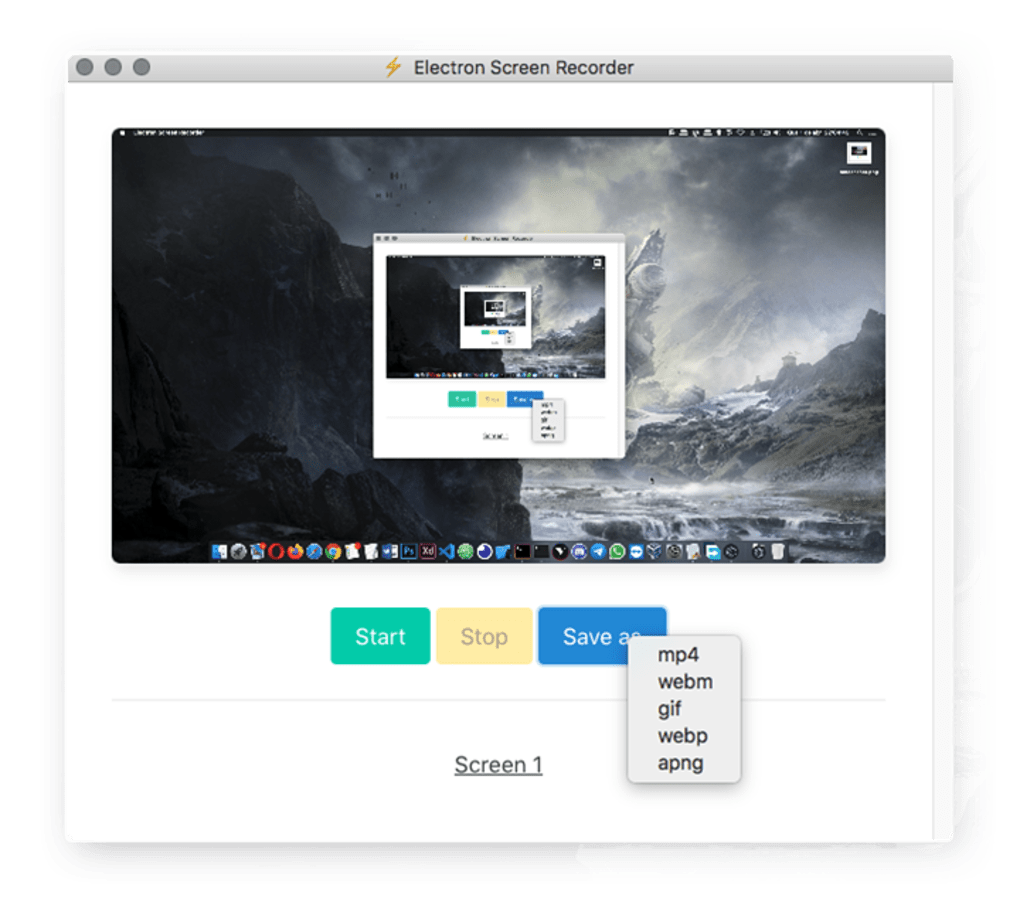
Procurando uma maneira simples e eficaz de gravar sua tela? Electron Screen Recorder é uma ferramenta de captura de tela gratuita e de código aberto desenvolvida pelo engenheiro de software independente Dalton Menezes. Projetado para usuários que valorizam velocidade e simplicidade, este aplicativo leve permite gravar todo o seu desktop ou qualquer janela selecionada com apenas alguns cliques. Construído sobre o framework Electron, ele funciona suavemente em sistemas Windows, Mac e Linux, tornando-se uma escolha versátil tanto para usuários casuais quanto profissionais. Seja criando tutoriais rápidos, capturando gameplay ou gravando reuniões online, o Electron Screen Recorder oferece desempenho confiável sem excessos. Sua interface intuitiva apresenta apenas três botões principais — Iniciar, Parar e Salvar — garantindo que não haja curva de aprendizado. Apesar de seu design minimalista, o aplicativo suporta vários formatos de saída, incluindo MP4, WEBM, GIF, WEBP e APNG, proporcionando flexibilidade na forma como você compartilha ou armazena suas gravações. Embora não possua configurações avançadas nem suporte a teclas de atalho, sua funcionalidade direta o torna ideal para capturas de tela em movimento. O melhor de tudo é que ele é totalmente gratuito para download e uso — sem assinaturas, sem taxas ocultas.
Principais Recursos do Electron Screen Recorder
Electron Screen Recorder destaca-se por sua abordagem minimalista e poderosa para gravação de tela. Apesar de sua interface simples, oferece um conjunto de recursos essenciais que o tornam uma ferramenta confiável para o uso diário. Um dos recursos de destaque é a capacidade de gravar toda a tela ou uma parte personalizada dela. Essa flexibilidade é perfeita para capturar janelas específicas, abas de navegador ou interfaces de aplicativos sem incluir conteúdo de fundo desnecessário. O processo de gravação é iniciado com um único clique no botão Start, e você pode interrompê-lo a qualquer momento usando o botão Stop — sem fluxos de trabalho complexos.
Outra grande vantagem é o suporte a múltiplos formatos de saída. Após a gravação, você pode salvar seu vídeo em formatos amplamente compatíveis, como MP4 (ideal para compartilhamento), WEBM (ótimo para uso na web) e GIF (perfeito para clipes curtos e em loop). Para usuários mais avançados, formatos como WEBP e APNG oferecem sequências de imagens otimizadas com tamanhos de arquivo menores. O aplicativo também funciona de forma eficiente em sistemas de baixo desempenho graças à sua arquitetura leve, garantindo desempenho suave mesmo em hardware mais antigo.
Ser de código aberto significa que o código é transparente e revisado pela comunidade, aumentando a segurança e a confiança. Os usuários podem baixá-lo de repositórios oficiais sem se preocupar com malware ou softwares empacotados. Além disso, o aplicativo é atualizado regularmente pelo desenvolvedor, garantindo compatibilidade com novas versões de sistemas operacionais e correções de segurança. Embora não ofereça recursos avançados como gravação de áudio, ferramentas de edição ou gravações agendadas, ele se destaca em seu propósito principal: captura de tela rápida e confiável com configuração mínima.
- Gravar tela inteira ou regiões de tela personalizadas
- Suporta formatos de saída MP4, WEBM, GIF, WEBP e APNG
- Código aberto e gratuito para download e uso
- Desempenho leve e eficiente em Windows, Mac e Linux
- Interface simples e intuitiva sem curva de aprendizado
- Atualizações regulares e suporte ativo da comunidade
Como Instalar e Usar o Electron Screen Recorder
A instalação do Electron Screen Recorder é rápida e sem complicações. Como ele é construído com Electron, o aplicativo é distribuído como um pacote portátil, ou seja, você não precisa passar por um instalador tradicional. Aqui está um guia passo a passo para começar:
- Download the App: Visite o repositório oficial no GitHub ou um site de download confiável para obter a versão mais recente. Escolha o arquivo correto para o seu sistema operacional — Windows (.exe), Mac (.dmg) ou Linux (.AppImage ou .deb).
- Extract the Files: Depois de baixar, extraia o arquivo para a pasta de sua escolha. Não é necessária instalação — basta clicar duas vezes no arquivo do aplicativo para iniciá-lo.
- Launch the Application: Abra o aplicativo. Você verá uma interface limpa e minimalista com três botões principais: Start, Stop e Save.
- Select Your Recording Area: Clique no botão “Select Area” para escolher a parte da tela que deseja gravar. Você pode arrastar para definir uma região personalizada ou escolher “Record It All” para capturar todo o desktop.
- Start Recording: Clique no botão Start. A gravação começará imediatamente, e você verá uma pequena sobreposição indicando que a tela está sendo capturada.
- Stop and Save: Quando terminar, clique em Stop. O aplicativo solicitará que você salve o arquivo. Escolha o formato preferido (MP4, GIF, etc.) e o local.
O uso do Electron Screen Recorder é ideal para tarefas rápidas. Por exemplo, se você está solucionando um problema de software e precisa mostrar um bug em ação, pode gravar o problema em segundos. Da mesma forma, educadores podem usá-lo para criar lições em vídeo curtas sem gastar tempo em softwares de edição complexos. Todo o processo — do lançamento ao salvamento — leva menos de um minuto, tornando-o perfeito para usuários que valorizam eficiência.
Compatibilidade & Requisitos de Sistema
Uma das maiores forças do Electron Screen Recorder é sua compatibilidade multiplataforma. Ele funciona perfeitamente em Windows 7 e posteriores, macOS 10.13 (High Sierra) e superiores, e várias distribuições Linux, incluindo Ubuntu, Debian e Fedora. Esse amplo suporte o torna uma excelente escolha para usuários em diferentes ecossistemas.
O aplicativo é construído usando o framework Electron, o que permite manter desempenho consistente em todas as plataformas enquanto aproveita recursos nativos do sistema operacional, como APIs de captura de tela. Isso garante que as gravações sejam suaves e estáveis, mesmo durante sessões de alta atividade, como jogos ou videoconferências.
Os requisitos de sistema são mínimos. Você não precisa de uma GPU potente ou muita RAM para executá-lo. Uma CPU moderna com pelo menos 2 GB de RAM e uma placa gráfica padrão são suficientes. O aplicativo foi projetado para ser leve, portanto não consumirá recursos excessivos durante a gravação. Isso o torna adequado para laptops antigos, Chromebooks ou desktops econômicos.
Além disso, por ser de código aberto, desenvolvedores podem contribuir para melhorar sua compatibilidade. Esse desenvolvimento impulsionado pela comunidade garante que novas atualizações de SO e mudanças de hardware sejam tratadas rapidamente. Seja você usuário de um laptop Windows 11, um MacBook Air ou uma estação de trabalho baseada em Linux, o Electron Screen Recorder oferece desempenho consistente.
- Windows 7 ou posterior
- macOS 10.13 (High Sierra) ou mais recente
- Linux (Ubuntu, Debian, Fedora, etc.)
- Mínimo 2 GB de RAM, CPU 2 GHz
- Compatível com processadores Intel e AMD
- Suporta resoluções de tela 1080p e 4K
Prós e Contras: O Electron Screen Recorder é Ideal para Você?
Como qualquer ferramenta, o Electron Screen Recorder tem seus pontos fortes e limitações. Entender esses aspectos pode ajudá-lo a decidir se ele atende às suas necessidades.
Prós
- Gratuito e de Código Aberto: Sem custo, sem anúncios, sem rastreamento — perfeito para usuários preocupados com privacidade.
- Leve e Rápido: Uso mínimo de recursos garante desempenho suave em dispositivos mais antigos.
- Interface Simples: Sem menus complexos — apenas iniciar, parar, salvar. Ideal para iniciantes.
- Múltiplos Formatos de Saída: Salve gravações em MP4, GIF, WEBM e mais para compartilhamento versátil.
- Suporte Multiplataforma: Funciona em Windows, Mac e Linux sem necessidade de reinstalação.
Contras
- Sem Configurações Avançadas: Não há opções para ajustar taxa de quadros, bitrate ou resolução.
- Sem Suporte a Teclas de Atalho: Não é possível usar atalhos de teclado para iniciar/parar a gravação.
- Sem Gravação de Áudio: Captura apenas vídeo — sem microfone ou áudio do sistema.
- Personalização Limitada: Não é possível definir locais de salvamento padrão ou regras de nomeação de arquivos.
- Ferramentas de Edição Básicas: Não há corte, recorte ou marca d'água integrados.
Perguntas Frequentes (FAQ)
Conclusão: Um Gravador de Tela Sem Frescuras para Tarefas Rápidas
Electron Screen Recorder é uma abordagem refrescante para ferramentas de captura de tela — simples, segura e eficiente. Embora não possua recursos avançados como gravação de áudio, teclas de atalho ou configurações personalizáveis, ele se destaca em sua função principal: gravar sua tela com esforço mínimo. Para usuários que precisam de uma solução rápida e confiável para tutoriais, relatórios de bugs ou clipes curtos, este aplicativo é uma excelente escolha.
Sua natureza de código aberto garante transparência e confiança, enquanto seu design leve o torna acessível a uma ampla gama de usuários. Seja você em um PC Windows, Mac ou máquina Linux, pode baixá-lo e usá-lo instantaneamente sem complicações de instalação.
Pronto para experimentar? Baixe o Electron Screen Recorder hoje e experimente gravação de tela rápida e sem complicações — gratuita, segura e feita para a simplicidade.
Guias e tutoriais
Como instalar Electron Screen Recorder
- Clique no botão Baixar acima.
- Após o redirecionamento, aceite os termos e clique em Instalar.
- Aguarde o download de Electron Screen Recorder terminar no seu dispositivo.
Como usar Electron Screen Recorder
Este software é usado principalmente para os recursos principais descritos acima. Abra o aplicativo após a instalação para explorar suas capacidades.
Avaliações de usuários
Ainda não há avaliações. Seja o primeiro a compartilhar sua experiência.
Você também pode gostar
mais
Llama 2
Free-to-use large language model As the new addition to Meta’s arsenal of langua...

NotebookLM
Revolutionizing the note-taking and idea-generation process NotebookLM is an exp...

Github co pilot
AI-inspired software development and coding platform GitHub Copilot is a browser...

Google Gemma
Google’s lightweight AI models Introducing Google Gemma , a family of cutting-ed...

AI Image Enlarger
A free app for Windows, by ai-image-larger. AI Image Enlarger is a free software...

DALL E
AI-driven text-to-image transformation engine DALL·E is a free graphic and desig...